¿Cómo configuro Realcaller?
Abre la app, toca “Activar la protección”, elige Realcaller como tu app de identificador de llamadas y spam y permite las notificaciones. El acceso a contactos y el bloqueo automático son opcionales.
Actualizado
Antes de empezar
- Un teléfono Android. La app se instala en Android 9 o posterior.
- Para la revisión automática de llamadas: Android 10 o posterior y una SIM. Sin ellas, la app lo avisa y la búsqueda de números sí funciona.
Los pasos
La app te guía por los pasos 1 a 4 en una bienvenida corta de tres páginas.
Abre la app y lee la bienvenida
La primera página explica qué hace la app. Pasa a la siguiente página.
Elígela como tu app de identificador de llamadas y spam
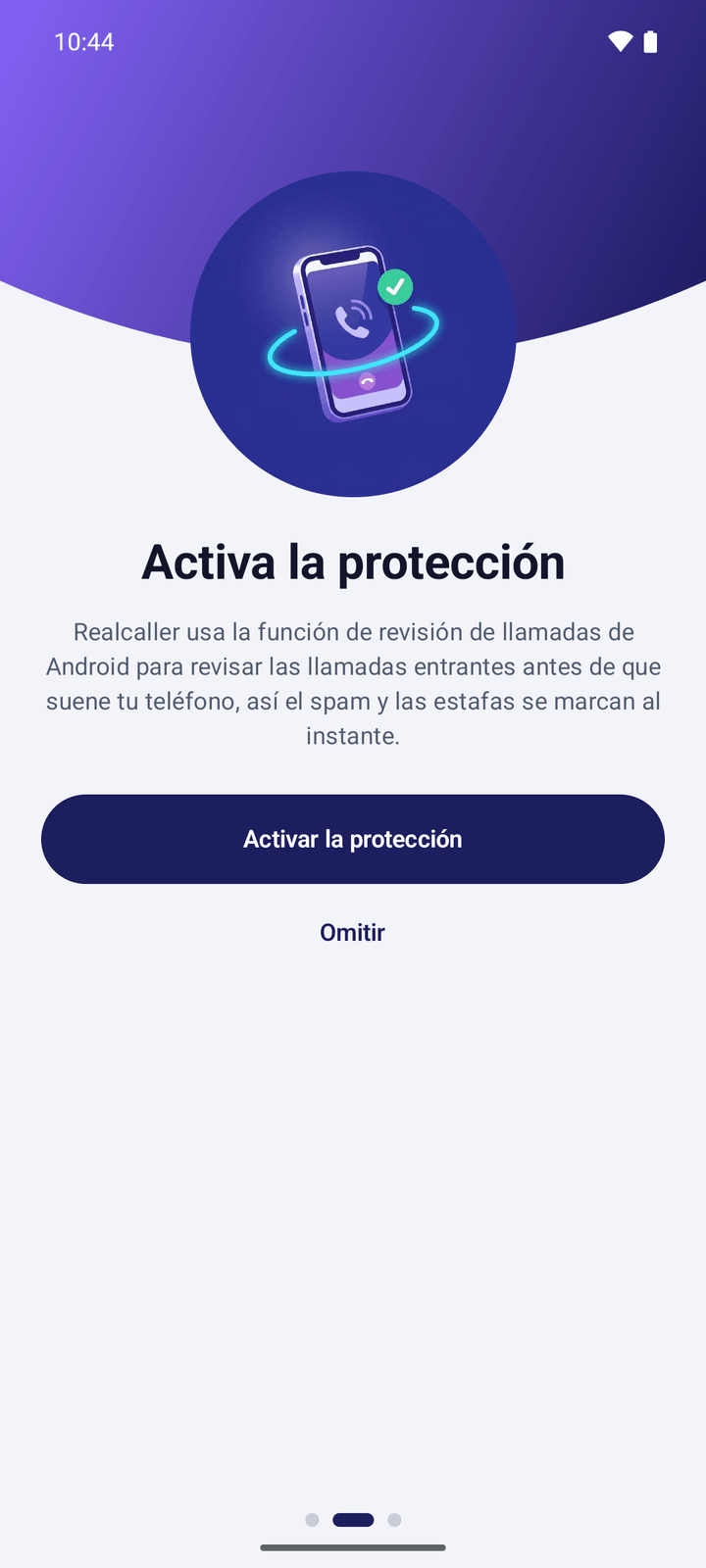
Toca “Activar la protección”. Android te pregunta qué app quieres como tu app de identificador de llamadas y spam. Elige Realcaller. El texto de esa pantalla puede variar un poco según la marca del teléfono. Si no te apareció el aviso, abre la pestaña Llamadas, toca “Abrir ajustes” y elige Realcaller ahí.
Permite las notificaciones
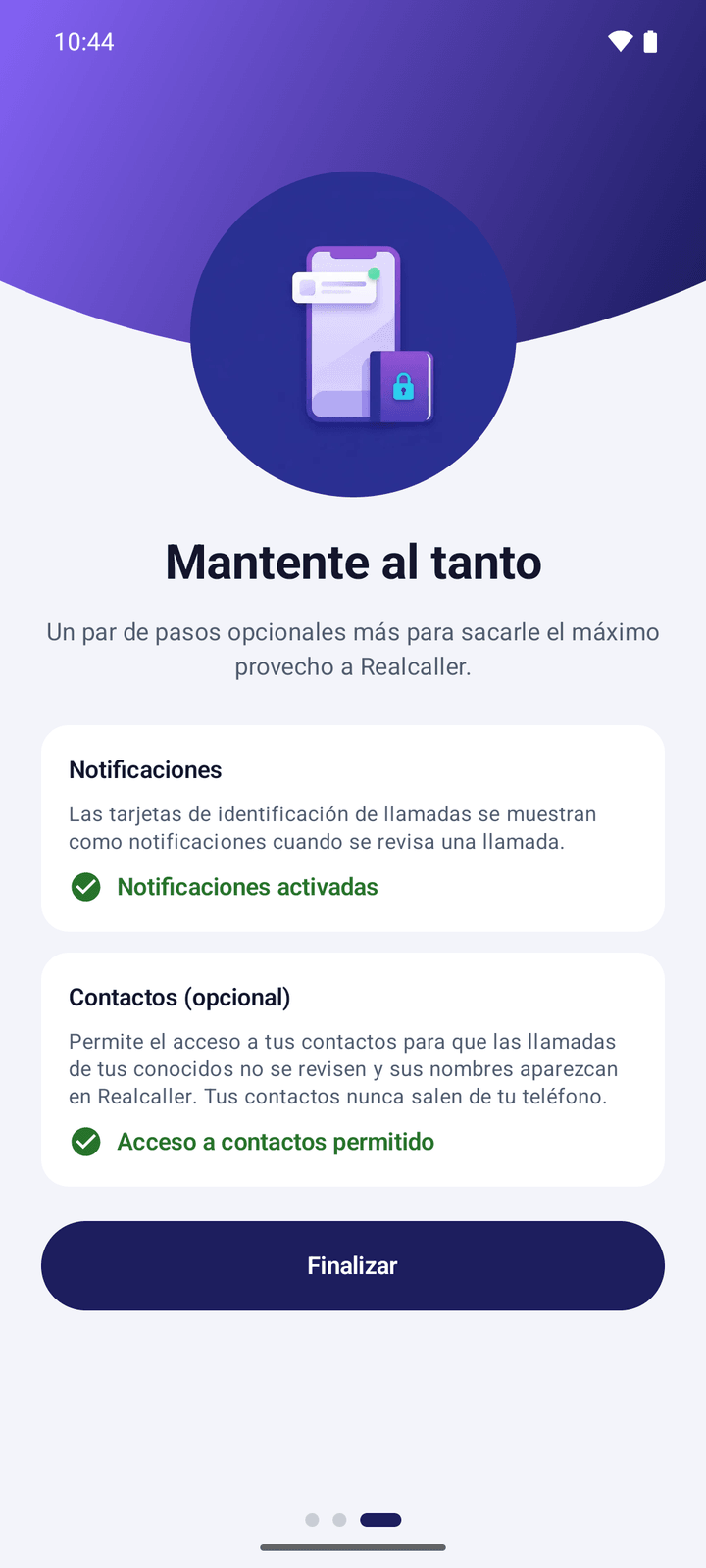
Las tarjetas son notificaciones. Sin ellas, la revisión se hace en silencio y no verás ningún resultado. Android 13 o posterior pregunta al abrir la app; toca “Activar notificaciones”.
Permite los contactos (opcional)
Permite el acceso a tus contactos para que las llamadas de tus conocidos no se revisen y sus nombres aparezcan en la app. Tus contactos se quedan en el teléfono y nunca se suben. Puedes omitir este paso.
Decide sobre el bloqueo (opcional)
El bloqueo viene apagado. Para activarlo, abre Ajustes y elige “Bloquear llamadas spam”: bloquear el spam conocido, o el spam conocido más los números sospechosos. Las llamadas bloqueadas nunca suenan, pero aun así recibes una tarjeta.
Verifica que funciona
La pestaña Llamadas muestra “Protección activa” con un aviso de que Realcaller está revisando tus llamadas entrantes. Para probar la app, busca un número que quieras revisar en la búsqueda de números y mira el veredicto y los motivos.
Lo que te muestra la app
Las dos pantallas donde eliges, tal como se ven en la app. Los números y las personas que aparecen en la app son ficticios.
¿Para qué sirve cada permiso?
Cada uno tiene una sola tarea, y solo los dos primeros son necesarios.
- App de identificador de llamadas y spam
- Permite que Android entregue las llamadas entrantes a la app para revisarlas antes de que suene el teléfono.
- Notificaciones
- Muestran el resultado como una tarjeta. Las tarjetas llegan por dos canales, “Spam y llamadas bloqueadas” y “Otras llamadas revisadas”, así que deja ambos activados.
- Contactos (opcional)
- Se leen en el teléfono para que las llamadas de tus contactos no se revisen y aparezcan sus nombres. Nunca se suben, se guardan ni se registran.
- No se piden
- Registro de llamadas, mensajes de texto, ubicación ni micrófono.
¿Algo no funciona?
La mayoría de los problemas de configuración se reducen a las notificaciones, la función de revisión de llamadas o una versión vieja de Android.

¿Todavía no la tienes? Únete a la lista de espera
Realcaller está en desarrollo y no está en Google Play. Deja tu correo y tu país; solo los usaremos para la lista de espera.